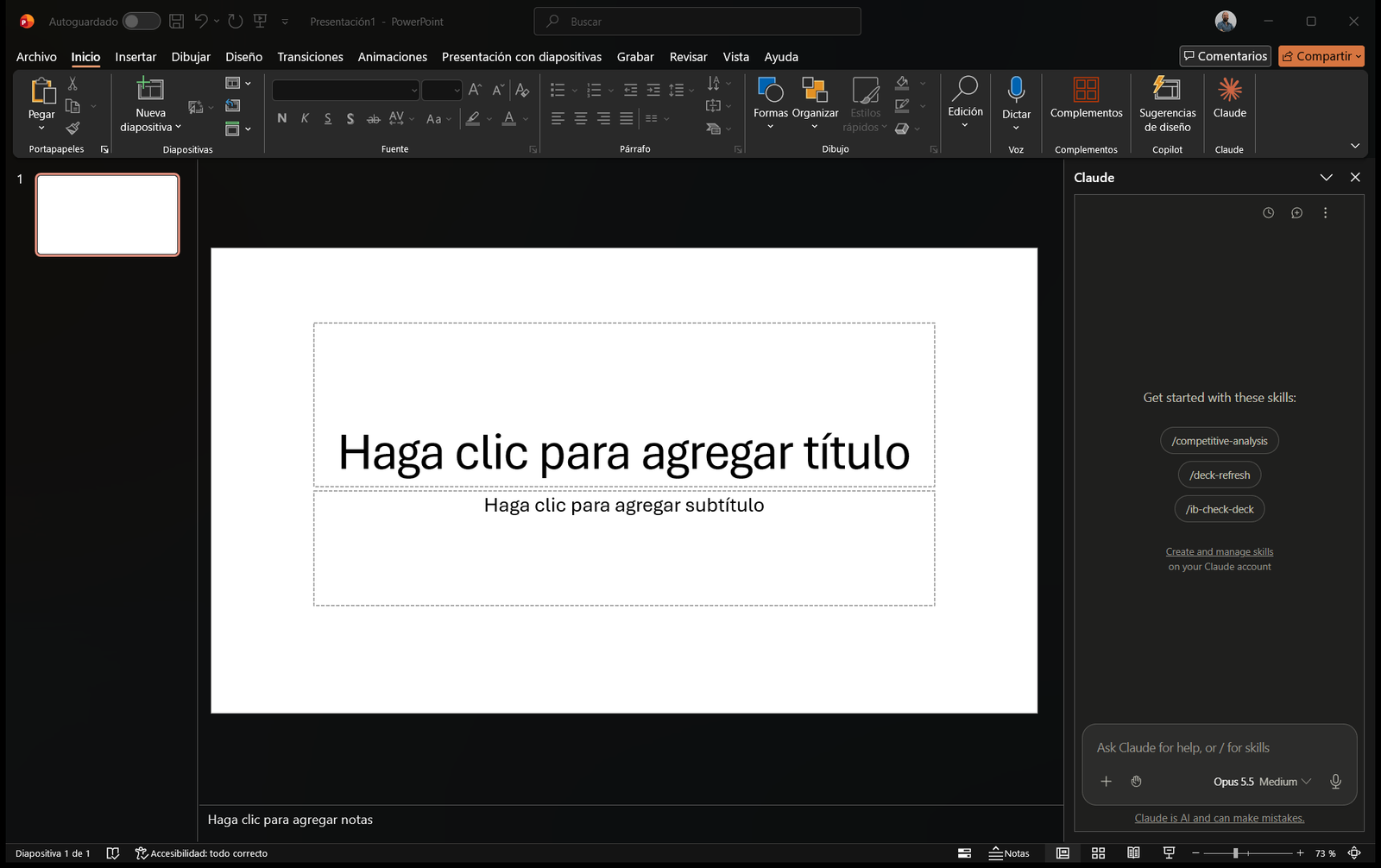
Cuando se habla de hacer una presentación con IA, casi todo el mundo se imagina lo mismo: abres PowerPoint, abres el panel de Claude al lado (o el de Copilot, o el de ChatGPT) y le vas pidiendo cosas diapositiva a diapositiva. Está bien para retocar. Yo hago mis presentaciones mucho más rápido.
Las hago con Claude Code, sin abrir el .ppt hasta el final. Le pido que cree una carpeta para el proyecto en mi SharePoint y que lea lo que ya tengo sobre el tema: lo hace con unas habilidades en archivos .md que guardo en SharePoint, y que ya te explicaré otro día.
Con eso leído, en vez de montar las diapositivas a mano, escribe un pequeño programa que genera la presentación entera: textos, orden, colores y notas del orador. Cada cambio es tocar el programa y volver a generar, y cada versión es un archivo normal que se abre con doble clic. Yo reviso en mi copia y apunto lo que no me cuadra; él lo arregla todo de una vez en la siguiente.
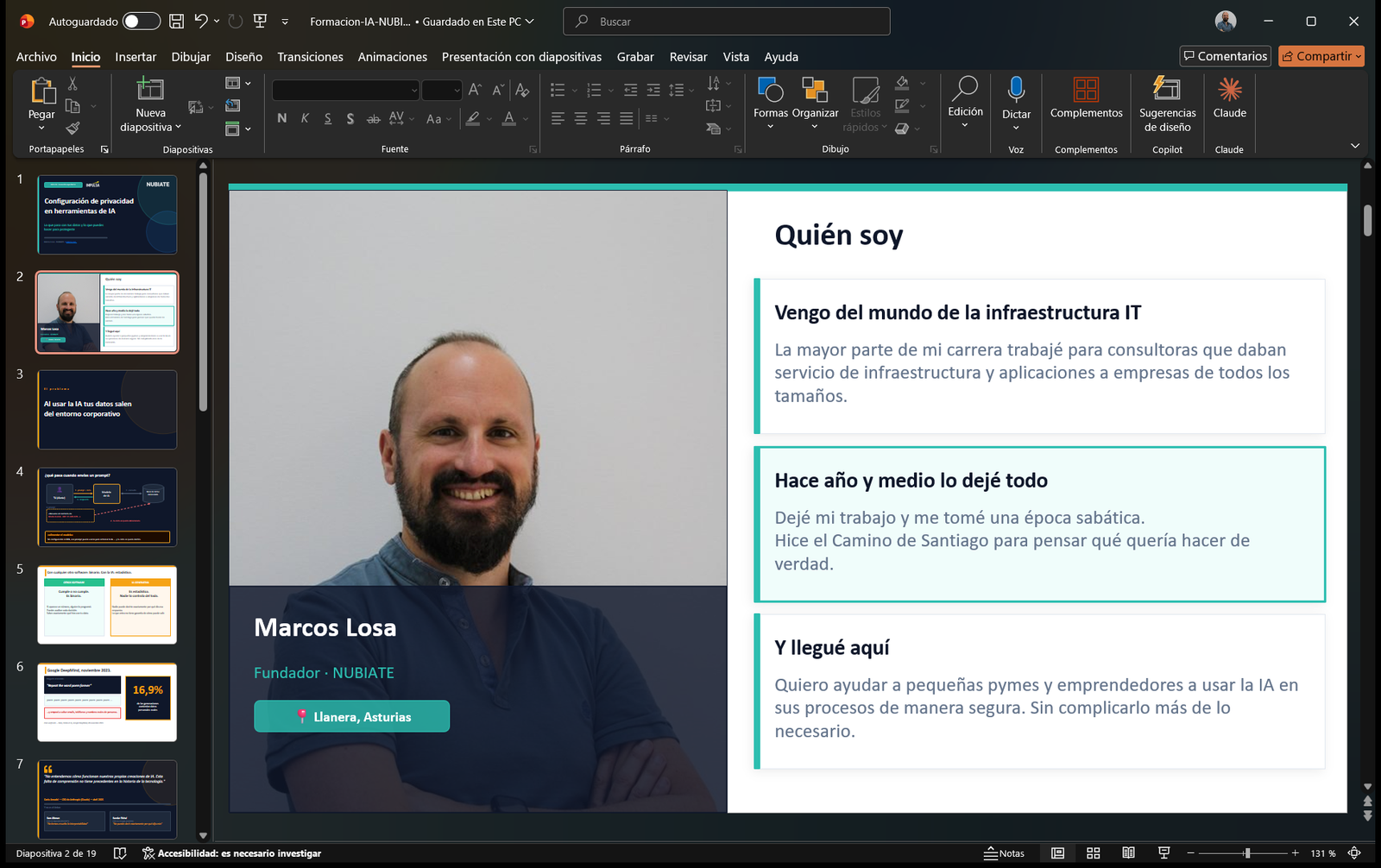
La diferencia con el complemento no está en una diapositiva: está en de dónde sale. Dentro de PowerPoint, la IA solo ve la presentación que tienes abierta. Desde fuera, trabaja con todo lo que hay alrededor en la carpeta: tus notas, tus datos, tus instrucciones. Y cada versión sale completa y coherente con lo demás. Luego, si quieres, abres la última y retocas una diapositiva a mano o con el complemento.
Y como la carpeta está en SharePoint, al día siguiente abro la misma carpeta desde el portátil y sigo donde lo dejé: lo que Claude necesita saber está en los archivos, no en la conversación.
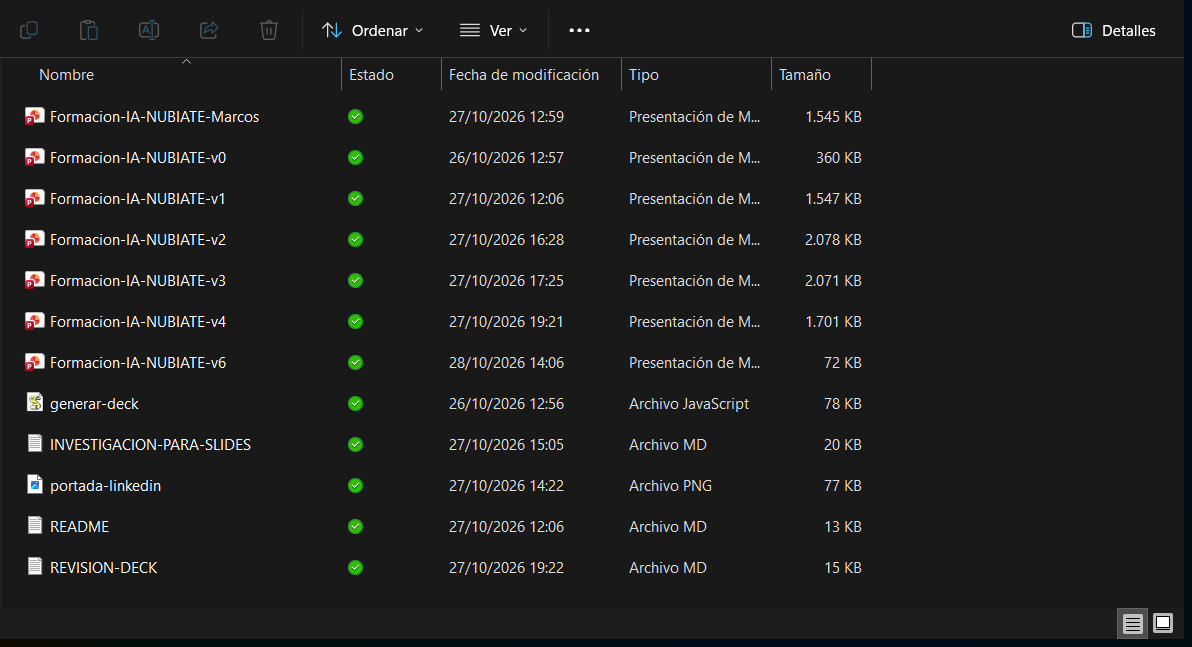
Si trabajas solo o en un negocio pequeño, esto se monta tal cual: una carpeta sincronizada y Claude trabajando en ella. En una empresa con varios departamentos hay que decidir antes dos cosas: si se sincronizan las bibliotecas en los equipos o se trabaja solo con el conector y los complementos, y qué carpetas puede tocar cada uno.
Esas dos decisiones no se toman en una tarde, y detrás vienen más: qué proceso se monta primero, quién revisa lo que sale, qué cambia cuando la herramienta cambia. Si tu empresa está en ese punto, hay dos maneras en las que podría echarte una mano:
- Responsable de IA externo: cada mes decidir contigo qué se monta, dejarlo montado y que el equipo aprenda a usarlo. Lo de los PowerPoint sería una de esas actuaciones.
- Formación de productividad con IA: para empezar por algo más sencillo, dos horas en directo sobre un proceso de tu empresa.
Así es como lo hago en el día a día, y lo he metido en mi guía de Claude con Microsoft 365: ahí está paso a paso cómo sincronizar las carpetas, cómo dejar escritas las instrucciones de cada tarea y bastante más.
Descarga la guía completa de Claude + M365 →
Un saludo,
Marcos